



القاهرة – أمل أبوهاشم:
في عصر التكنولوجيا الحديثة، يعتبر نظام التشغيل ويندوز 10 الركيزة الأساسية لأنظمة الحواسيب الشخصية، ويأتي هذا النظام بتصميم حديث وواجهة مستخدم مميزة، ولكن للتمتع بكل المزايا التي يقدمها، يتعين عليك تفعيل نسختك من ويندوز 10.
وفي هذا السياق، سنستعرض كيفية إتمام عملية التفعيل بسهولة، مما يسهم في فتح أبواب التحديثات والتخصيصات التي يقدمها هذا النظام الذي يعتبر رفيقًا لا غنى عنه في رحلة استخدام الحواسيب الشخصية.
طريقة تفعيل ويندوز 10هناك عدة طرق لتفعيل نظام التشغيل ويندوز 10.
ويمكنك اتباع إحدى الطرق التالية:
1. تفعيل من خلال إدخال مفتاح التنشيط:
– قم بشراء مفتاح تنشيط ويندوز 10 من مصدر موثوق.
– انتقل إلى “إعدادات” (Settings) ثم “التحديث والأمان” (Update & Security) واختر “التنشيط” (Activation).
– ادخل مفتاح التنشيط واتبع التعليمات لإكمال العملية.
2. تفعيل من خلال حساب Microsoft:
– إذا كنت قد قمت بتسجيل الدخول باستخدام حساب Microsoft، يمكنك تفعيل ويندوز 10 تلقائيًا.
– اذهب إلى “إعدادات” (Settings) ثم “الحسابات” (Accounts) وتحقق من أنك متصل بحساب Microsoft الخاص بك.
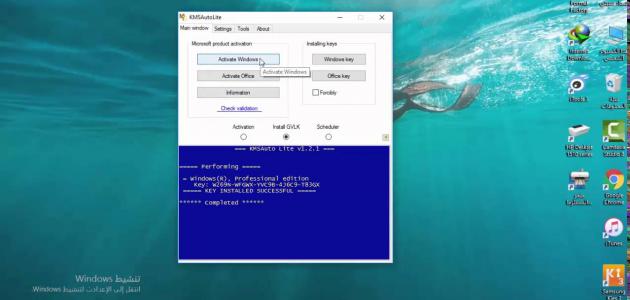
3. تفعيل باستخدام أداة التفعيل:
– يمكنك استخدام أدوات تفعيل الويندوز المتاحة عبر الإنترنت، ولكن يجب أن تكون حذرًا وتستخدم أدوات من مصادر موثوقة لتجنب المشاكل الأمنية.
تأكد دائمًا من شراء مفتاح تنشيط من مصادر رسمية لتجنب مشاكل التنشيط غير المشروعة.
تحديث الويندوز 10تحديث نظام ويندوز 10 أمر أساسي لضمان حصولك على أفضل أداء وأمان للنظام. لتحديث ويندوز 10،
يمكنك اتباع الخطوات التالية:
1. افتح قائمة “إعدادات”:
– انقر على زر “ابدأ” في شريط المهام. – اختر “إعدادات” (Settings)، وهي عادةً علامة التروس.
2. انتقل إلى “تحديث وأمان”: – اختر “تحديث وأمان” (Update & Security) من بين الخيارات المتاحة.
3. تحديث النظام: – انتقل إلى قسم “تحديث الويندوز” (Windows Update).
– اضغط على “تحديث الآن” (Check for updates)، وسيقوم النظام بفحص وجود تحديثات جديدة.
4. تنزيل وتثبيت التحديثات: – إذا كانت هناك تحديثات متاحة، اختر “تحديث الآن” لبدء عملية التنزيل والتثبيت.
– قد يتعين عليك إعادة تشغيل الحاسوب لتطبيق التحديثات.
ومن الجدير بالذكر، يُفضل دائمًا تحديث الويندوز بانتظام لضمان استفادتك من تحسينات الأمان والأداء الأخيرة.
طريقة تنزيل ويندوز 10لتنزيل ويندوز 10، يمكنك اتباع الخطوات التالية:
1. التحقق من متطلبات النظام:
– تأكد من أن جهاز الحاسوب الخاص بك يلبي متطلبات نظام ويندوز
10. يمكنك العثور على هذه المتطلبات على موقع مايكروسوفت الرسمي.
2. الحصول على أداة إنشاء وسائط:
– انتقل إلى موقع مايكروسوفت لتنزيل أداة إنشاء وسائط (Media Creation Tool).
– اختر الإصدار المناسب لويندوز 10 واحفظ الأداة على جهاز الحاسوب.
3. تشغيل أداة إنشاء وسائط:
– انقر نقرًا مزدوجًا على ملف الأداة الذي قمت بتنزيله.
– اختر “قم بترقية هذا الحاسوب الآن” إذا كنت ترغب في ترقية النظام الحالي، أو “إنشاء وسائط تثبيت لحاسوب آخر” إذا كنت تريد إنشاء وسائط لتثبيت ويندوز 10 على حاسوب آخر.
4. تحديد الإصدار واللغة: – اختر الإصدار المطلوب وحدد اللغة.
– انقر على “التالي” واتبع التعليمات لاختيار نوع النسخة (32 بت أو 64 بت) حسب متطلبات جهاز الحاسوب.
5. تحميل وتثبيت ويندوز 10:
– بعد اختيارك للخيارات المناسبة، ستقوم الأداة بتحميل ملفات النظام اللازمة.
– اتبع التعليمات الظاهرة على الشاشة لإكمال عملية التثبيت.بعد اتمام هذه الخطوات، ستكون قد قمت بتنزيل وتثبيت نظام ويندوز 10 بنجاح على جهاز الحاسوب الخاص بك.

